

MT4/MT5の始め方とカスタムインジケーター導入ガイド
MT4/MT5の始め方とカスタムインジケーター導入ガイド
- 1. MT4 / MT5(メタトレーダー)とは?
- 2. 証券会社等のツールとの違いと選ばれる理由
- 3. カスタムインジケーターと「異国の戦士」のツールについて
- 4. MT4/MT5対応の国内証券会社等での口座開設
- 5. プラットフォームのダウンロードとインストール
- 6. 取引口座へのログイン設定
- 7. ツール選び
- 8. 商品のダウンロード
- 9. カスタムインジケーター・EA(自動売買)の導入手順
- 10. 商品の口座認証について
基礎知識と事前の準備
1. MT4 / MT5(メタトレーダー)とは?
「MT4(MetaTrader 4)」および「MT5(MetaTrader 5)」とは、MetaQuotes社が開発した高機能なチャート分析・取引プラットフォームです。
世界中で長年愛用されている「MT4」は、チャートに追加できる独自のインジケーターや自動売買システムが豊富に揃っている点が最大の強みです。その後継として誕生した「MT5」は、より動作が軽く処理速度に優れているという特徴を持っています。
それぞれに異なるメリットがあるため、現在でもトレーダーの目的に合わせて両方が広く使い分けられています。
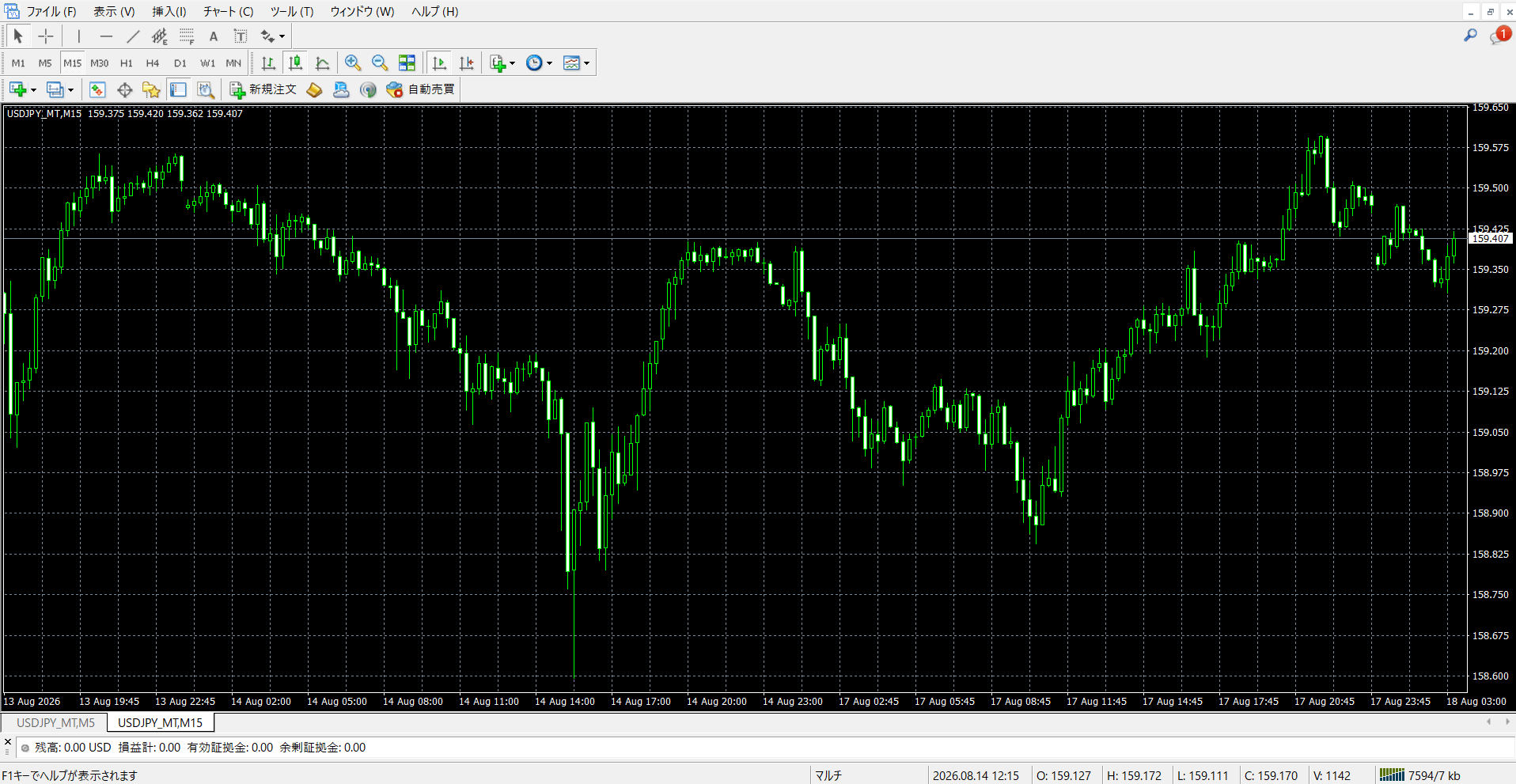 ※上記はMT4の画面です。
2. 証券会社等のツールとの違いと選ばれる理由
多くのFX証券会社等は、独自の取引ツールやスマートフォンアプリを提供しています。これらとMT4/MT5にはどのような違いがあるのでしょうか。
| 証券会社等の独自ツール | 操作がシンプルで直感的な発注に向いています。テクニカル指標や描画機能は、あらかじめ用意された標準的なものに限定されます。 |
|---|---|
| MT4 / MT5 | 最大の強みは「高い拡張性とカスタマイズ性」です。外部で開発された独自の分析ツール(カスタムインジケーター)や自動売買プログラムを追加し、自分仕様のチャート環境を構築できます。 |
用途に合わせて「発注は証券会社等のアプリ、詳細な相場分析やカスタマイズはMT4/MT5」と使い分けるトレーダーも多数存在します。
3. カスタムインジケーターと「異国の戦士」のツールについて
MT4/MT5を導入するメリットの一つは、チャート上に専用の分析ツール(カスタムインジケーター)や自動売買システム(EA)を追加できる点にあります。
▼ カスタムインジケーターの主な種類
- サイン系インジケーター: 独自の計算ロジックに基づき、相場の転換点の目安となるサイン等をチャート上に表示します。
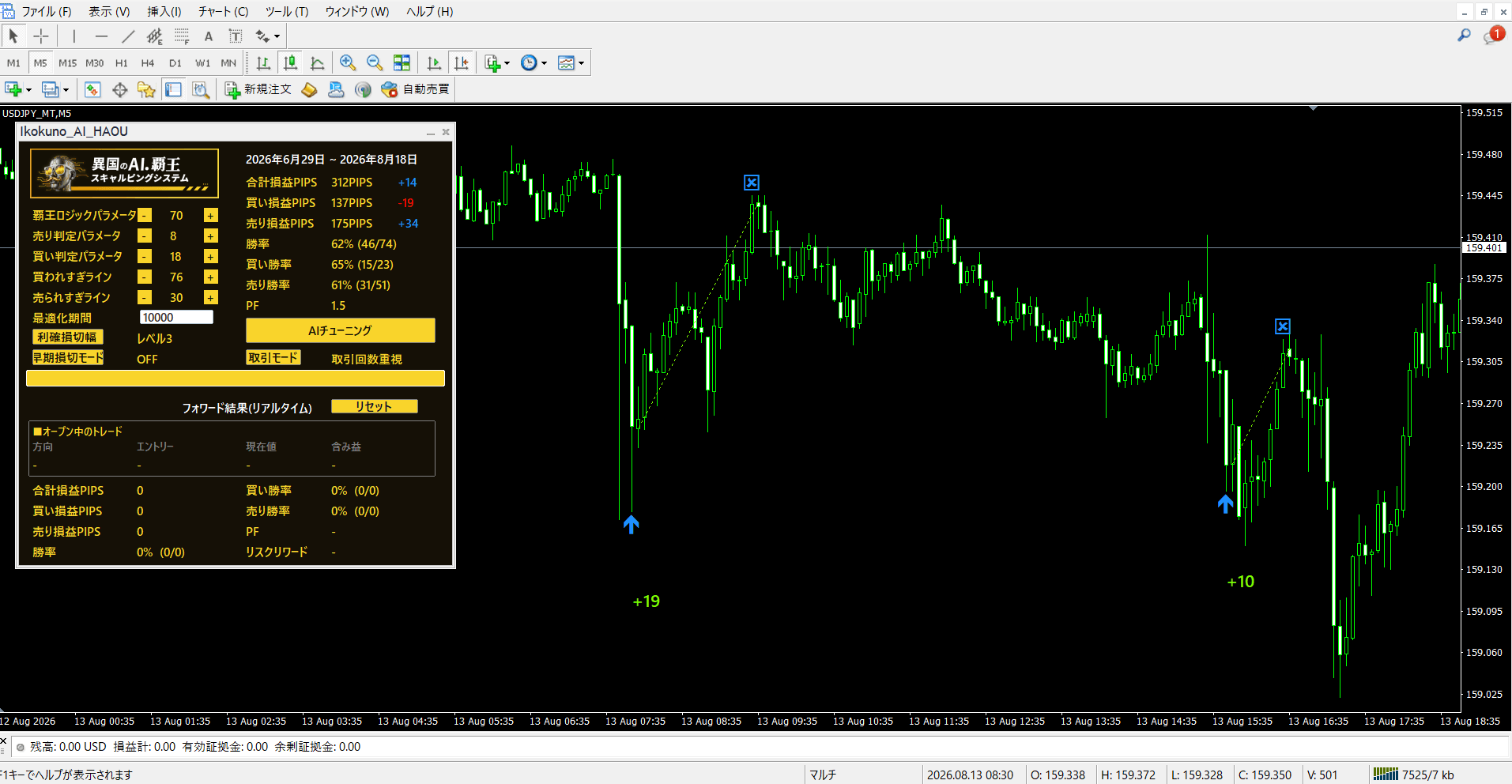
- 環境認識系インジケーター: 複数通貨ペアの強弱バランスや過去データから算出された水平線などを視覚化し、相場状況の把握をサポートします。
私たち「異国の戦士」は、15年以上の開発実績を持ち、これまでに数多くのインジケーターやEAを開発してきました。GogoJungle等のプラットフォームにおいても数々の売上ランキング1位を獲得した実績があります。
4. MT4/MT5対応の国内証券会社等での口座開設
実際に取引を行う場合や、特定の証券会社の環境でツールを利用したい場合は、対応しているFX証券会社等の口座開設が必要です。国内で利用できる代表的な証券会社等をご紹介します。
口座開設が完了すると、証券会社等からログインに必要な「ログインID」「パスワード」「サーバー名」の3点が送られてきます。
開発元(MetaQuotes社)の公式サイトからソフトをダウンロードし、「デモ口座」で利用する事も可能です。但し、MetaQuotes社のデモサーバーから独自に配信されているレートのため、実際の取引に利用している口座とは、若干のレートのズレやスプレッドが異なる場合があります。
メタトレーダーの開発元(MetaQuotes社)は既にMT4のアップデートを終了しており、業界全体として最新版であるMT5への移行が進んでいます。これから新たに口座を開設される場合は、動作速度に優れたMT5対応の証券会社等もおすすめです。
MT4/MT5プラットフォームの導入
5. プラットフォームのダウンロードとインストール
※ここでは一例としてJFXのMT4で解説します。詳細なダウンロード手順や初期設定については、ご利用の証券会社等の公式サイトをご確認ください。
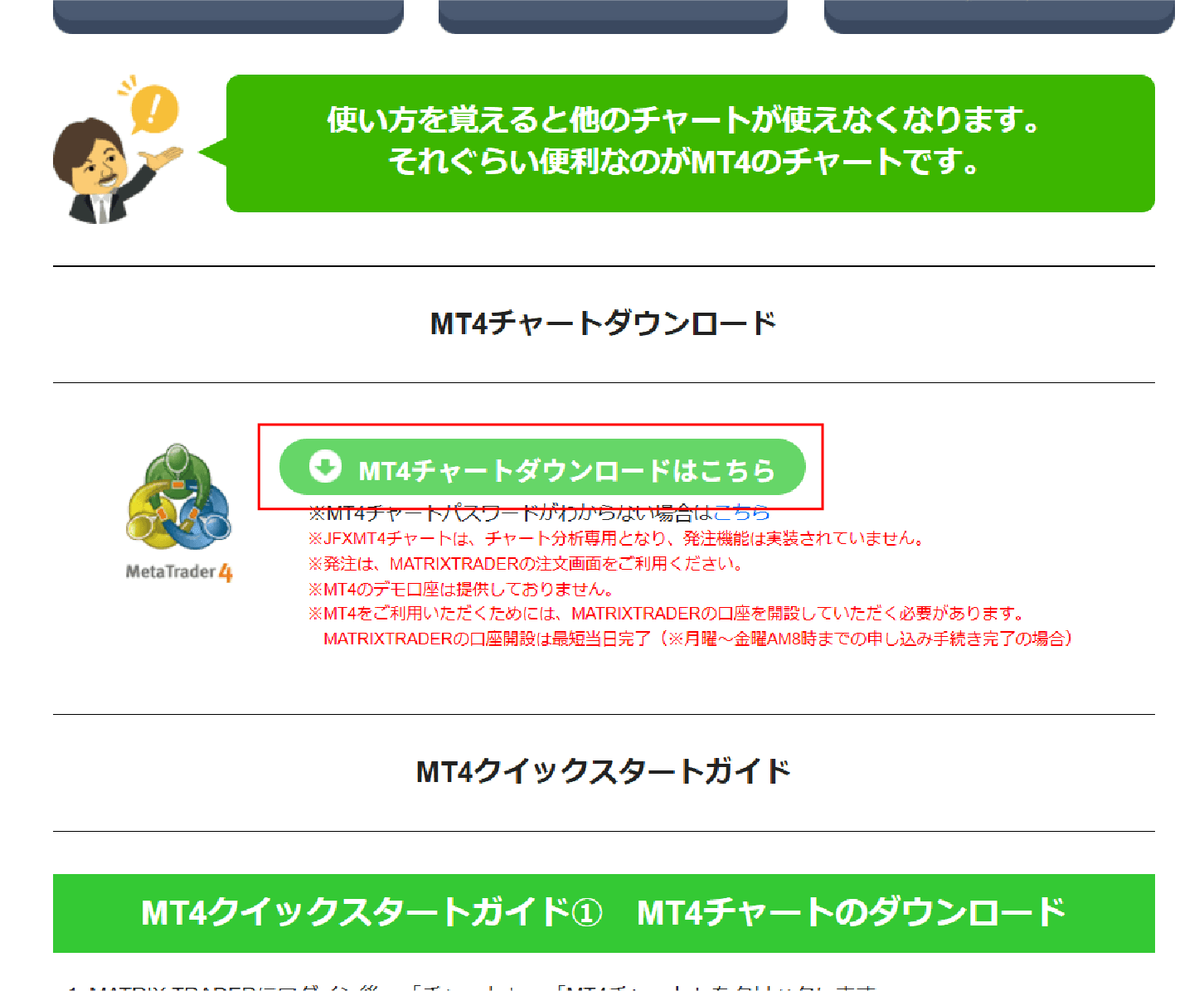
STEP 1 証券会社等からインストーラーをダウンロード
口座が開設できたら、PCにプラットフォームをダウンロードします。各証券会社等のマイページにログインし、ダウンロードページへ進んでください。
STEP 2 PCへのインストール
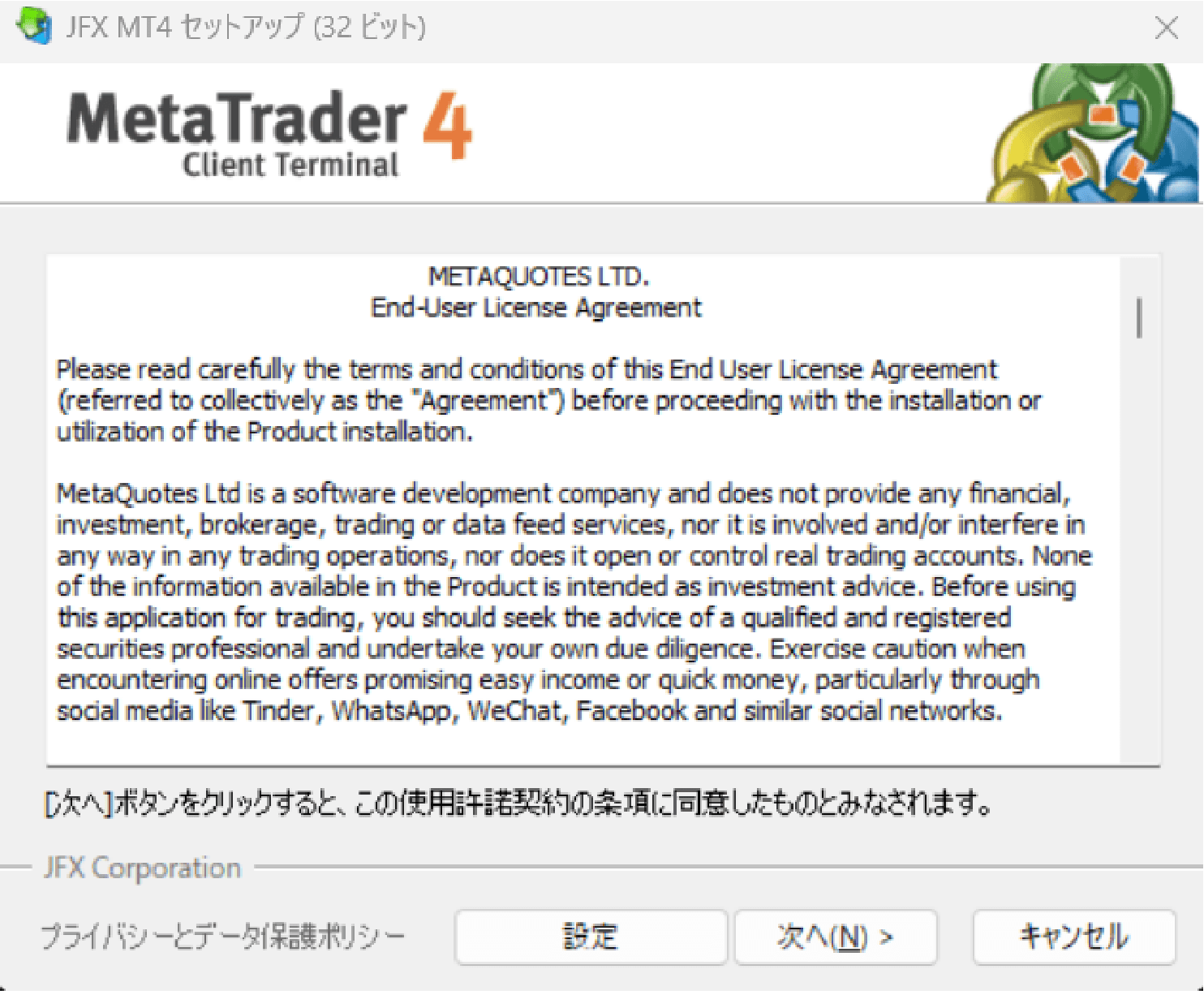
ダウンロードしたインストーラーファイル(.exe等)を実行し、画面の案内に従ってPCへインストールを完了させます。基本的には「次へ」をクリックしていくだけで完了します。
6. 取引口座へのログイン設定
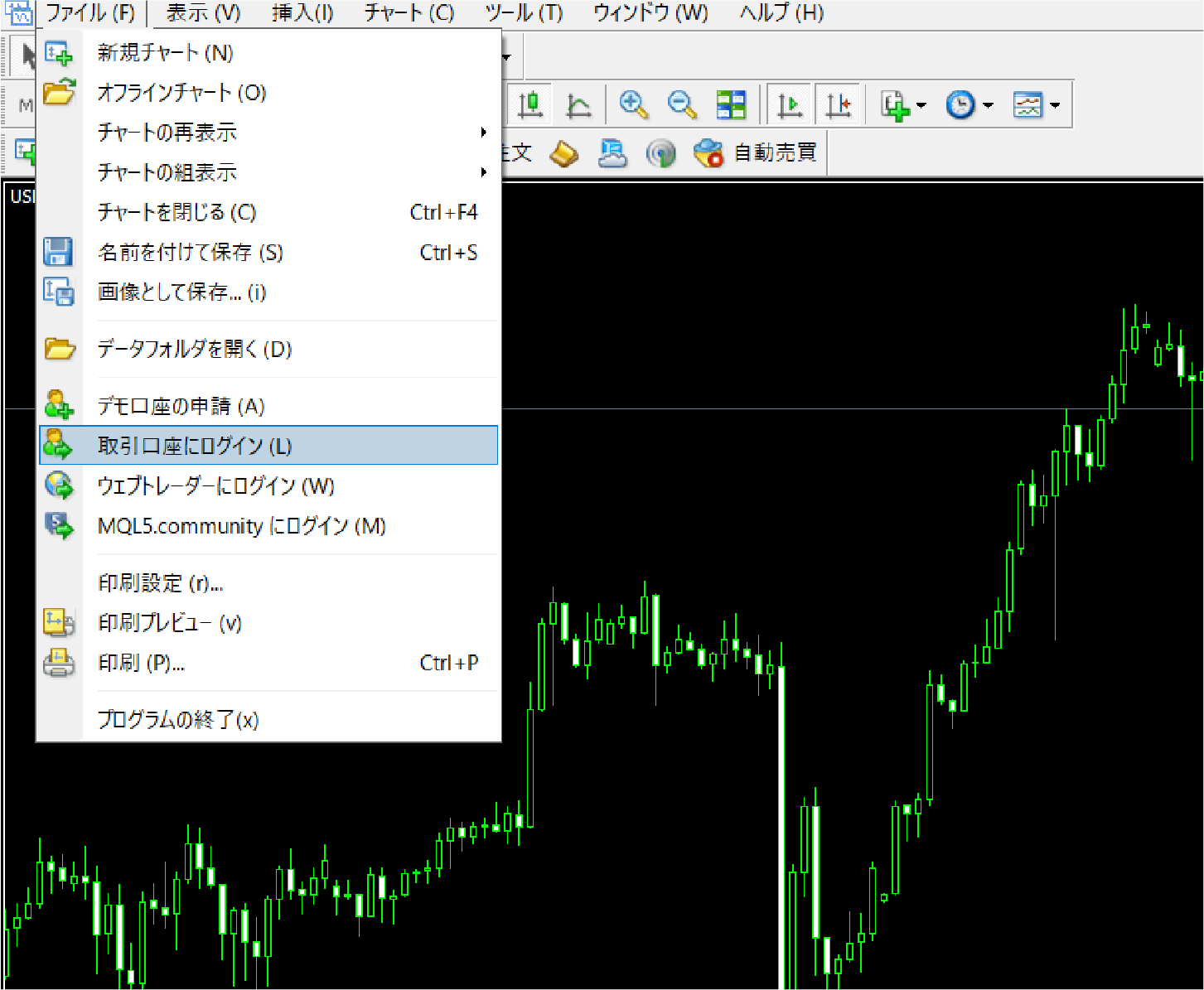
インストールしたプラットフォームを起動します。初回起動時にはログイン画面が表示されることが多いですが、表示されない場合は画面上部のメニューから ファイル > 取引口座にログイン を選択します。
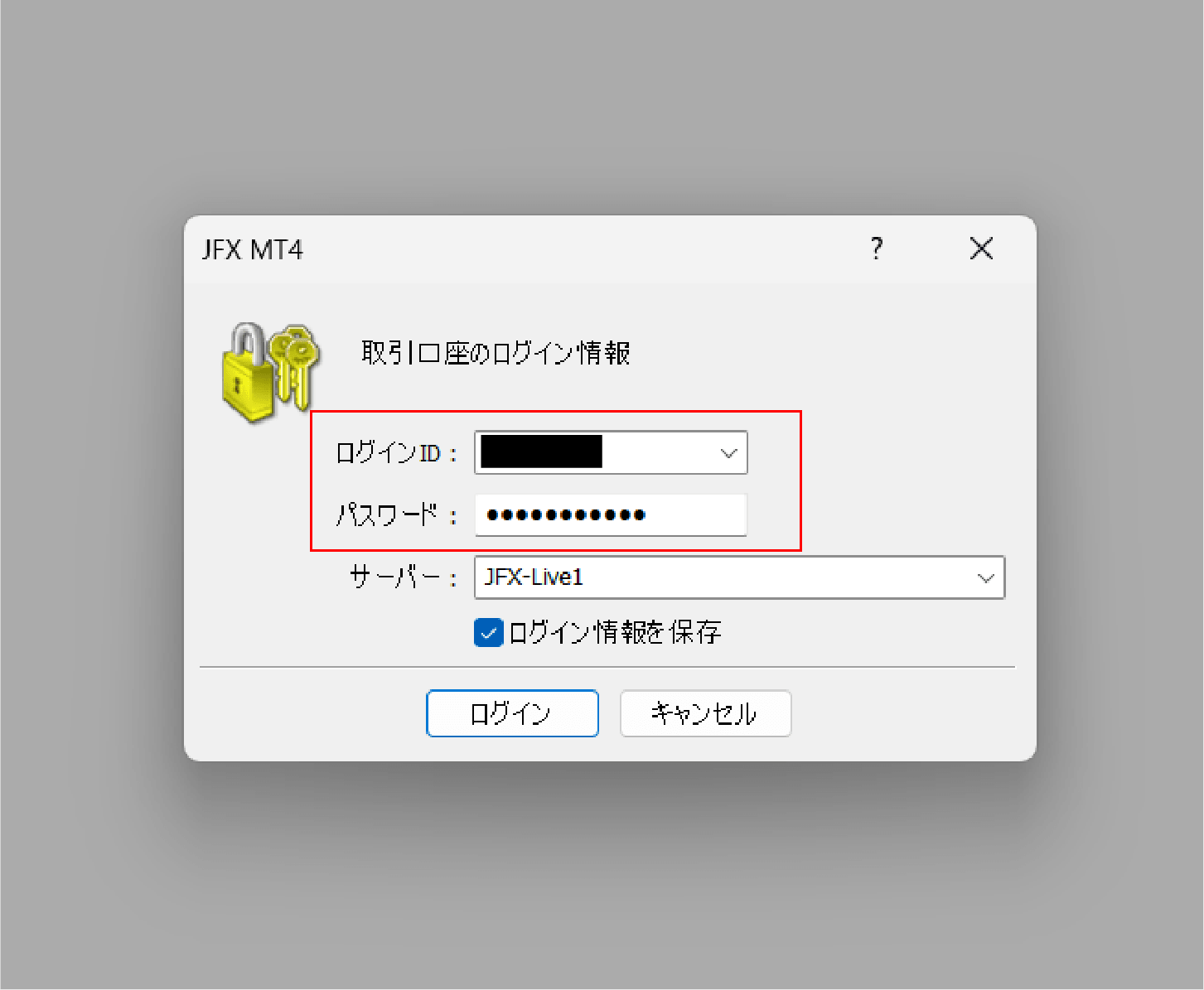
口座開設時に証券会社等から発行された「ログインID」「パスワード」「サーバー名」を正確に入力し、「ログイン」ボタンを押してください。
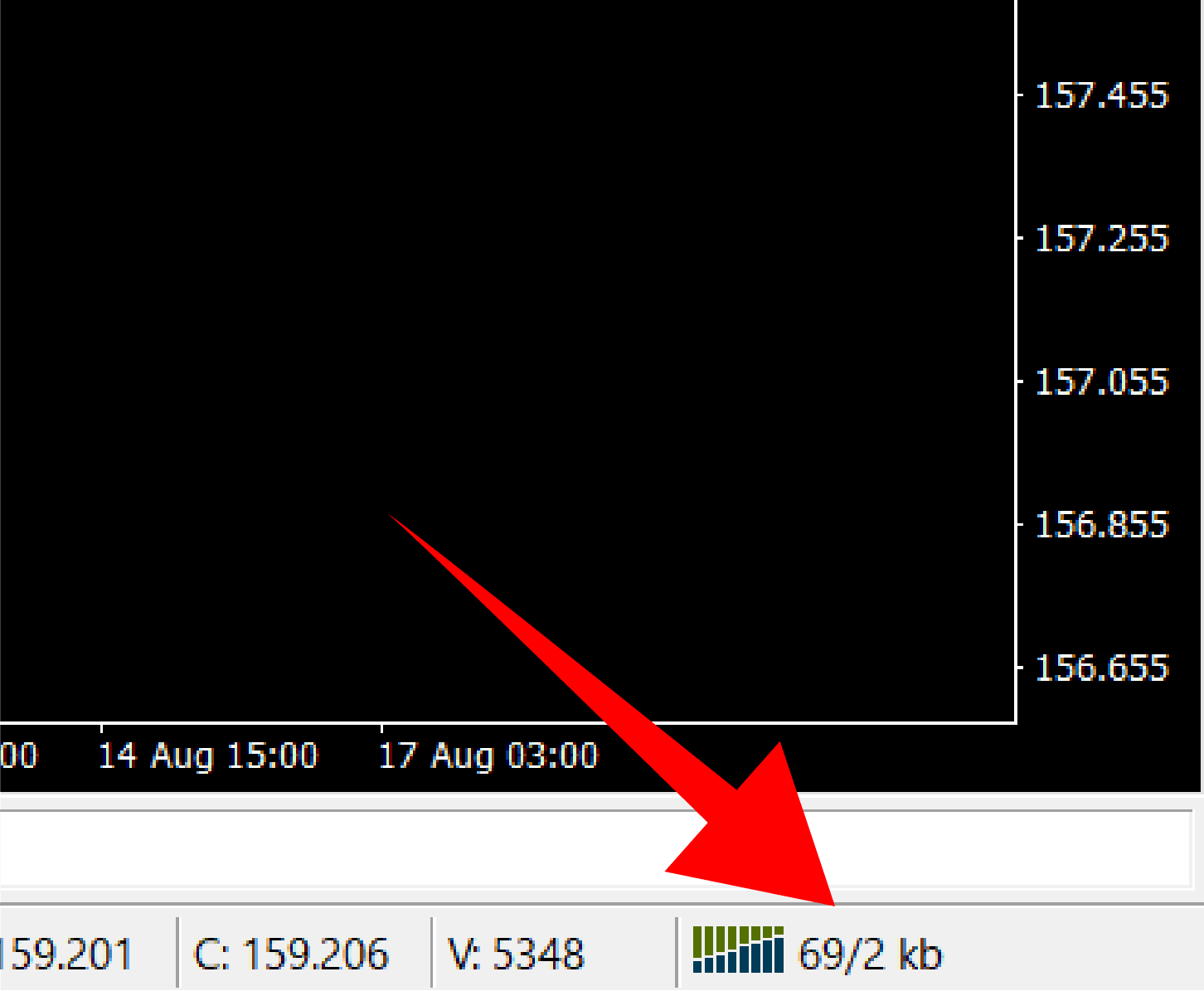
右下のデータ通信量(数値)が表示され、変動していれば正常に接続完了です。(※「無効な口座」等と表示される場合は、IDやパスワード、サーバー名が間違っている可能性があります)
「異国の戦士」ツールの導入
7. ツール選び
まずは、使用するインジケーターやEA(自動売買システム)を選びましょう。どれを選べばいいか迷った場合は、初めての方へ向けたおすすめ商品ページをぜひ参考にしてください。
【ご注意】 JFXはインジケーターによる分析は可能ですが、EA(自動売買システム)の稼働には対応しておりません。EAをご利用予定の方は他の証券会社等をご検討ください。
8. 商品のダウンロード
購入、または無料ダウンロードした商品ファイルをPCに保存します。
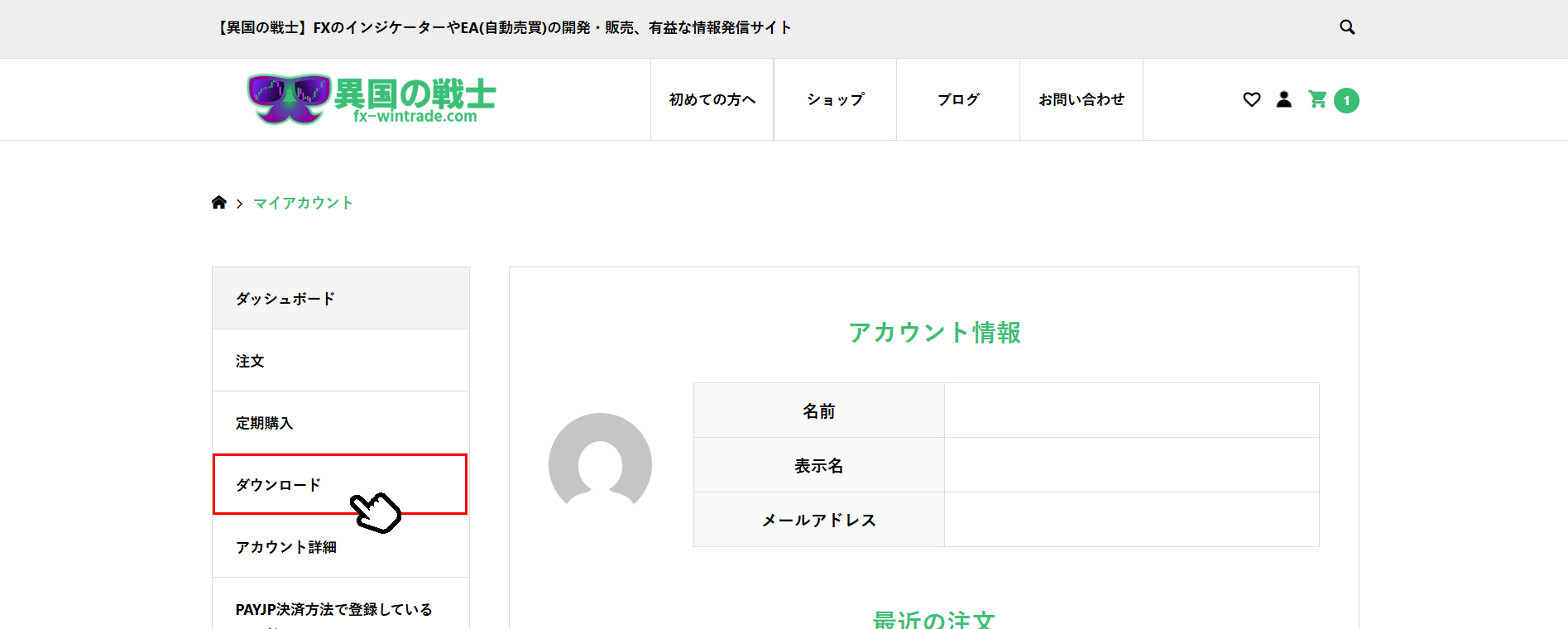
STEP 1 マイアカウントにアクセスする
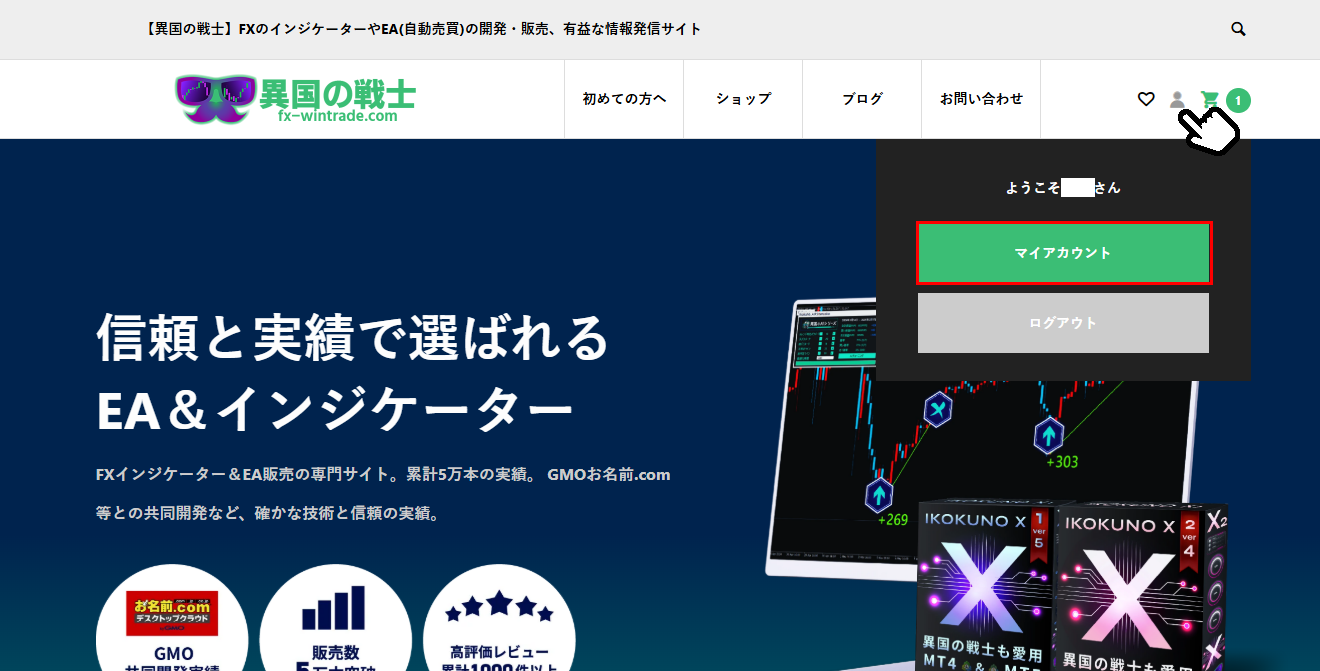
ログイン後、画面上部のメニューから「マイアカウント」をクリックしてください。
STEP 2 購入商品のファイルを取得する
「ダウンロード」に進むと、購入済みの商品が一覧で表示されます。各商品の「ダウンロード」ボタンをクリックして、ファイルを取得してください。
9. カスタムインジケーター・EA(自動売買)の導入手順
商品の準備ができたら、MT4/MT5へ導入していきます。導入するツールが「インジケーター」か「EA(自動売買)」かによって、プラットフォーム内で保存するフォルダーや設定項目が一部異なります。
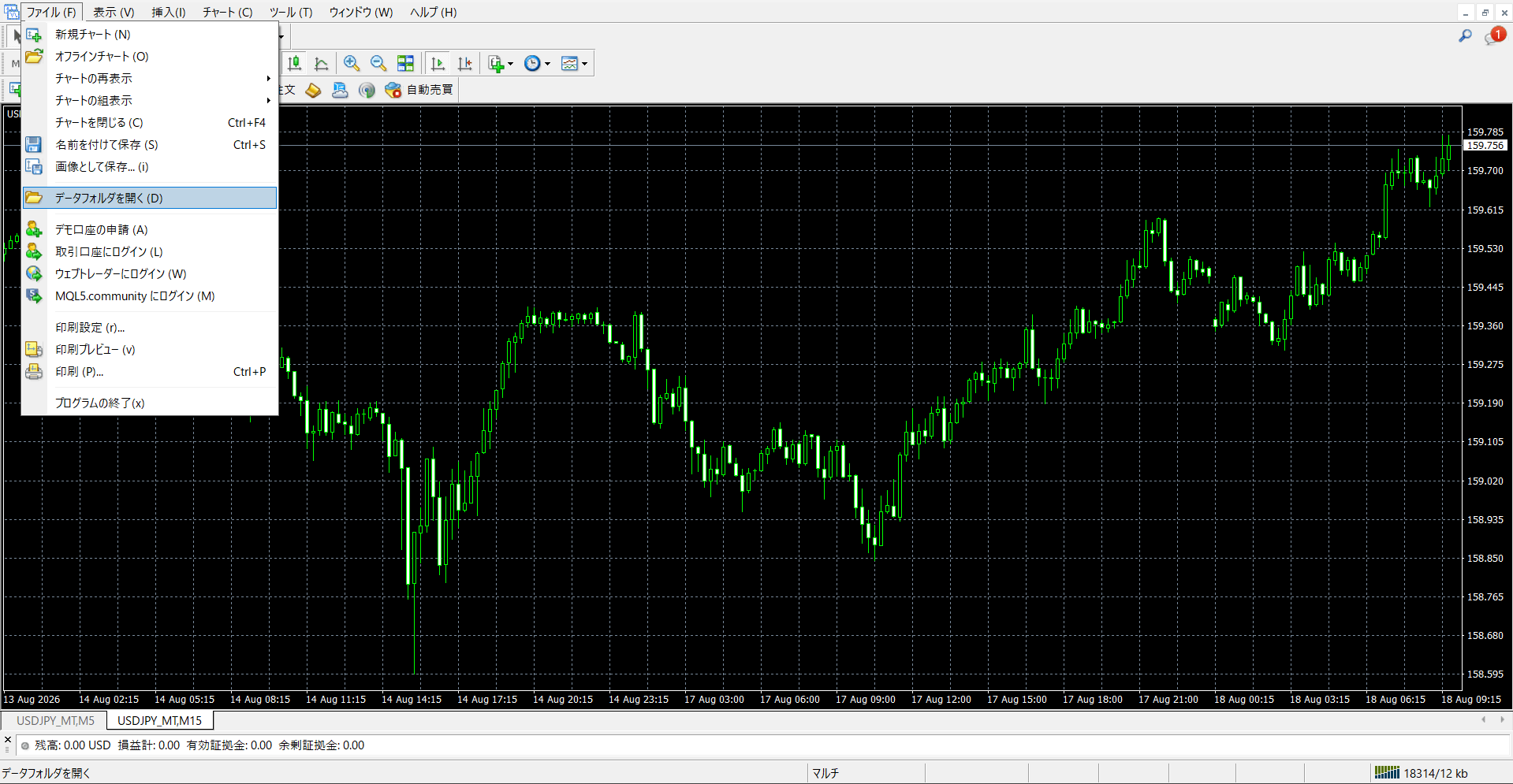
STEP 1 データフォルダを開く
MT4/MT5の画面上部メニューから ファイル > データフォルダを開く をクリックします。専用のフォルダー画面が立ち上がります。
STEP 2 対応するフォルダーへ格納
開いたフォルダー内で MQL4(またはMQL5)フォルダーを開きます。さらにその中に、商品の種類に応じて以下のどちらかのフォルダーを開きます。
- インジケーターの場合: Indicators フォルダーを開きます
- EA(自動売買)の場合: Experts フォルダーを開きます
開いたフォルダーの中に、先ほどPCに保存した商品ファイル(.ex4 または .ex5)をコピーして入れます。
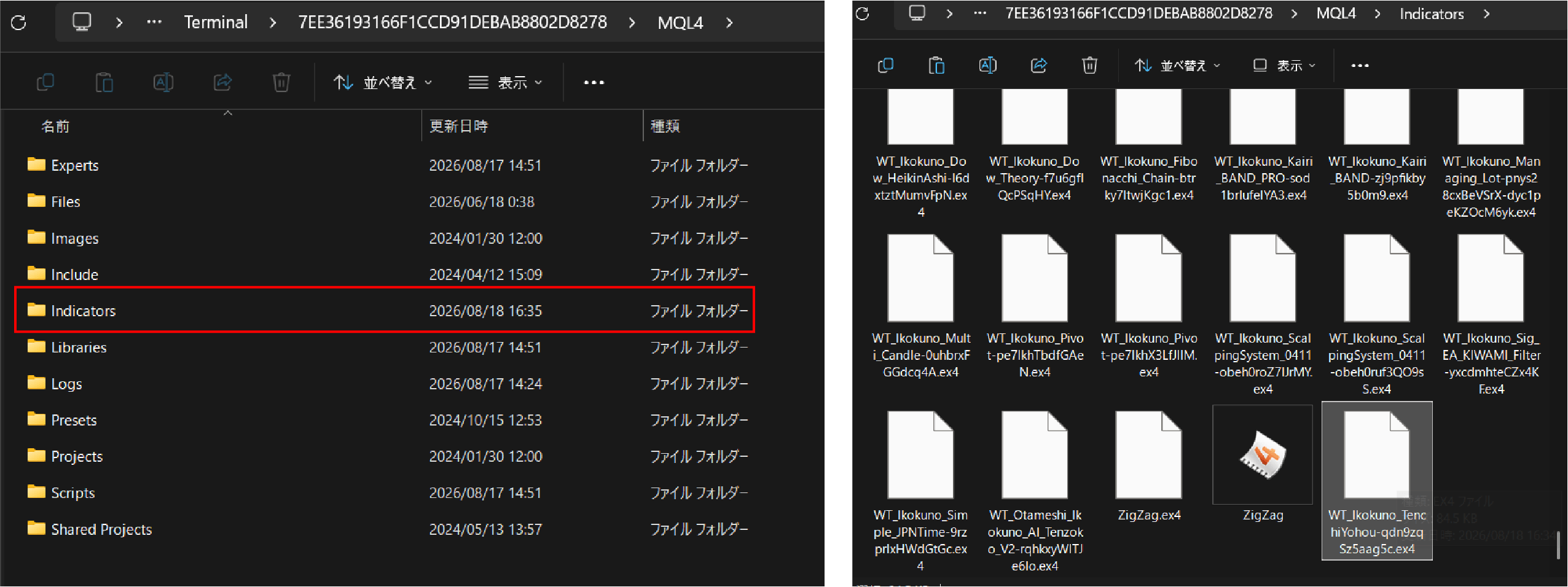 ※画像はインジケーター(Indicators)へ格納している場合の例です
STEP 3 更新とチャートへの適用
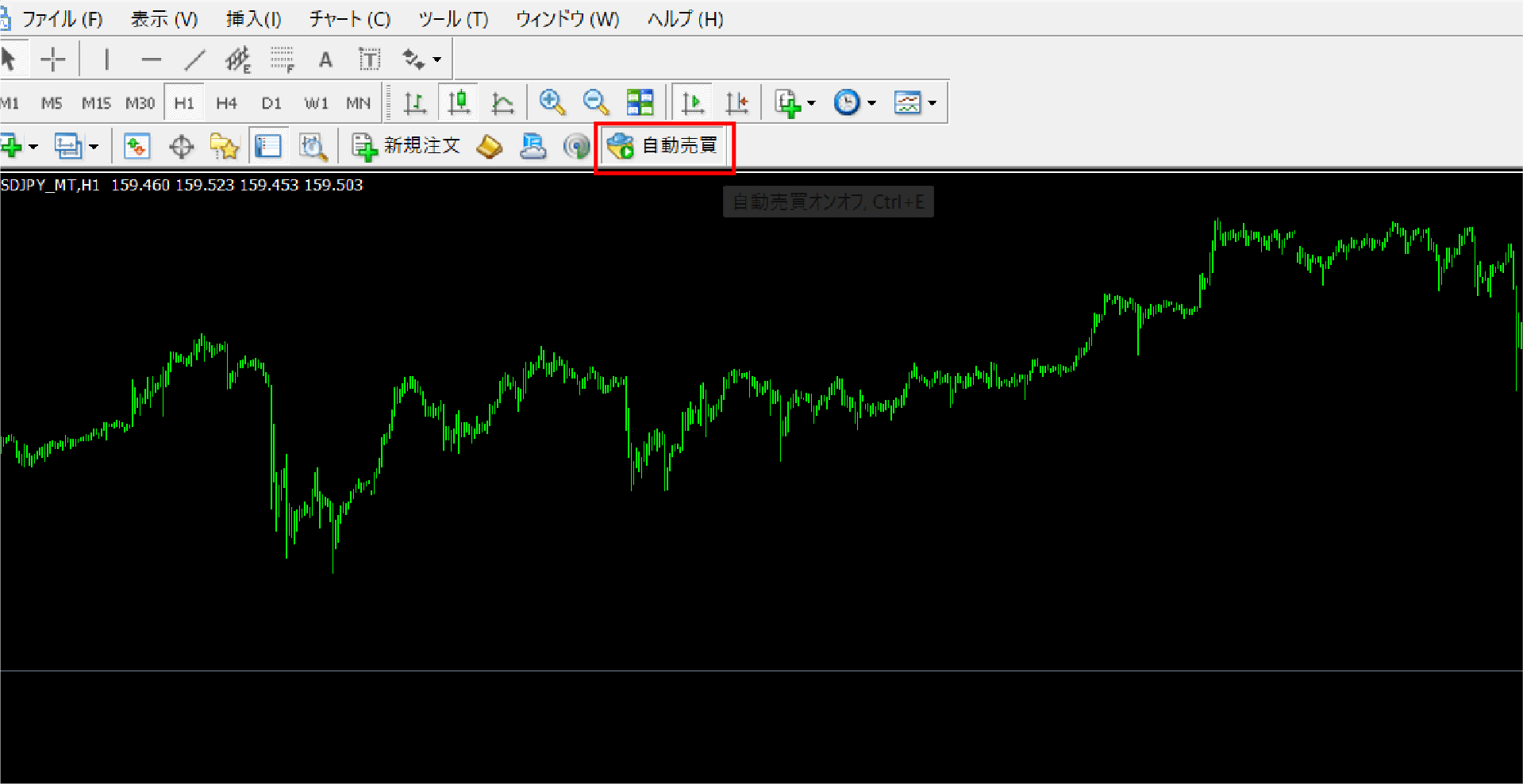
【EA(自動売買)を導入する場合のみ】
先にMT4/MT5画面上部のメニューバーにある 自動売買 ボタンをクリックし、ON(緑色の状態)にしてください。
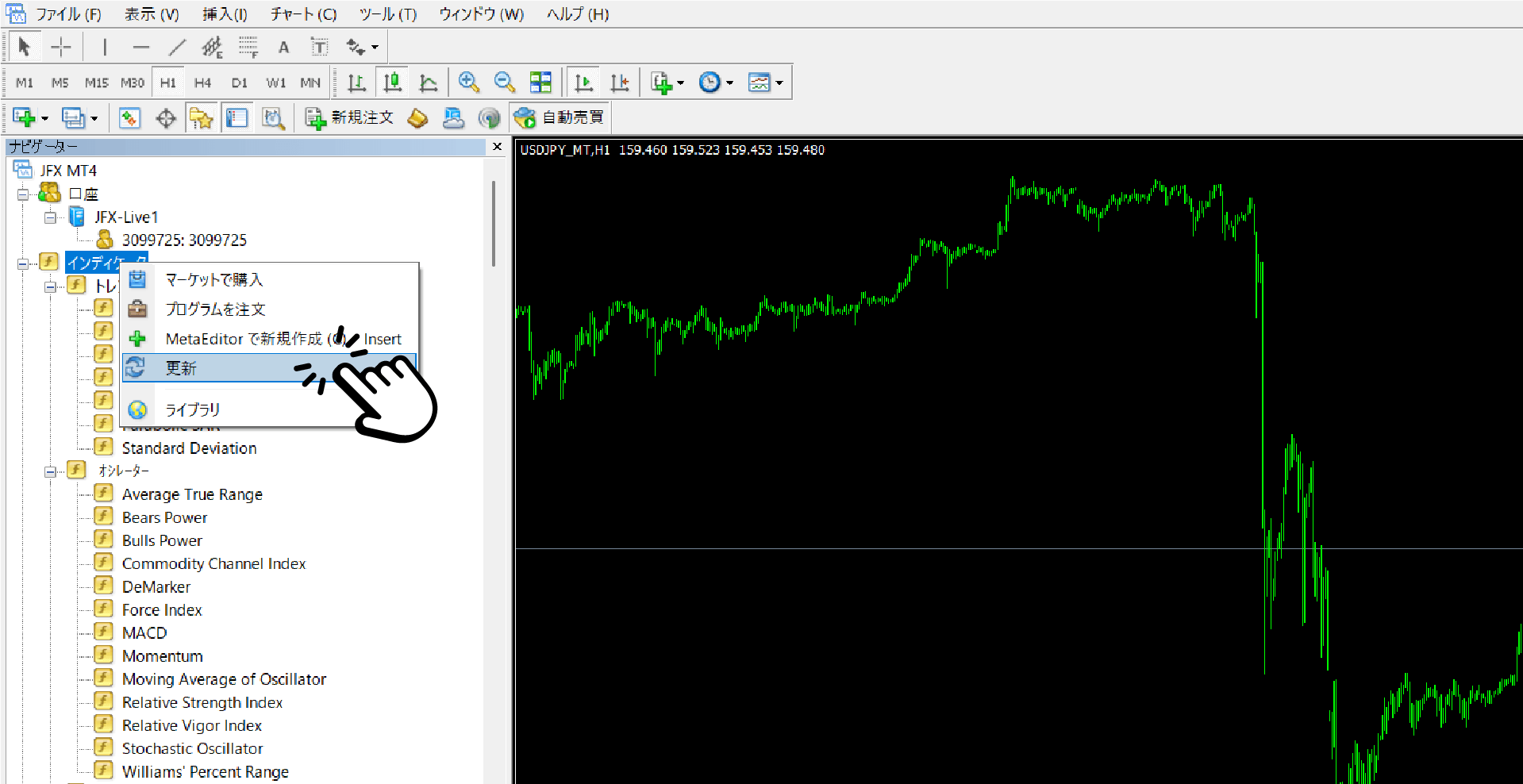
MT4/MT5の画面に戻り、左側にある「ナビゲーター」内の該当項目(インジケーターなら「インディケータ」、EAなら「エキスパートアドバイザ」)上で右クリックし、更新 を選択します。
STEP 4 設定の許可
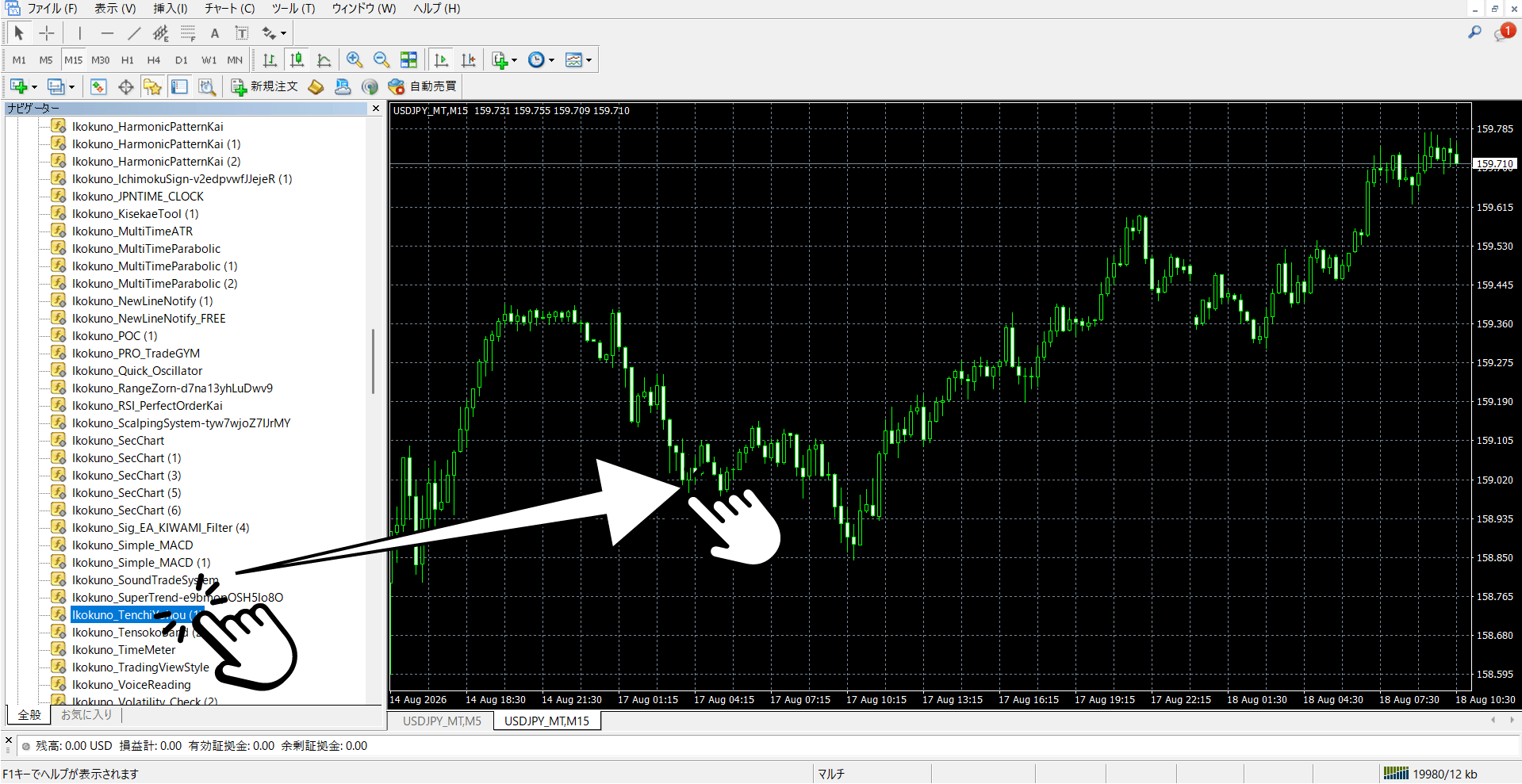
ナビゲーターリストに導入したツール名が表示されたら、適用したいチャート画面へドラッグ&ドロップします。すると、ツールの設定ウィンドウが開きます。
設定ウィンドウの「全般」タブ内で、ツールの種類に応じて以下のチェックを入れて「OK」を押します。
- インジケーターの場合: 「DLLの使用を許可する」にチェック
- EA(自動売買)の場合: 「自動売買を許可する」と「DLLの使用を許可する」の両方にチェック
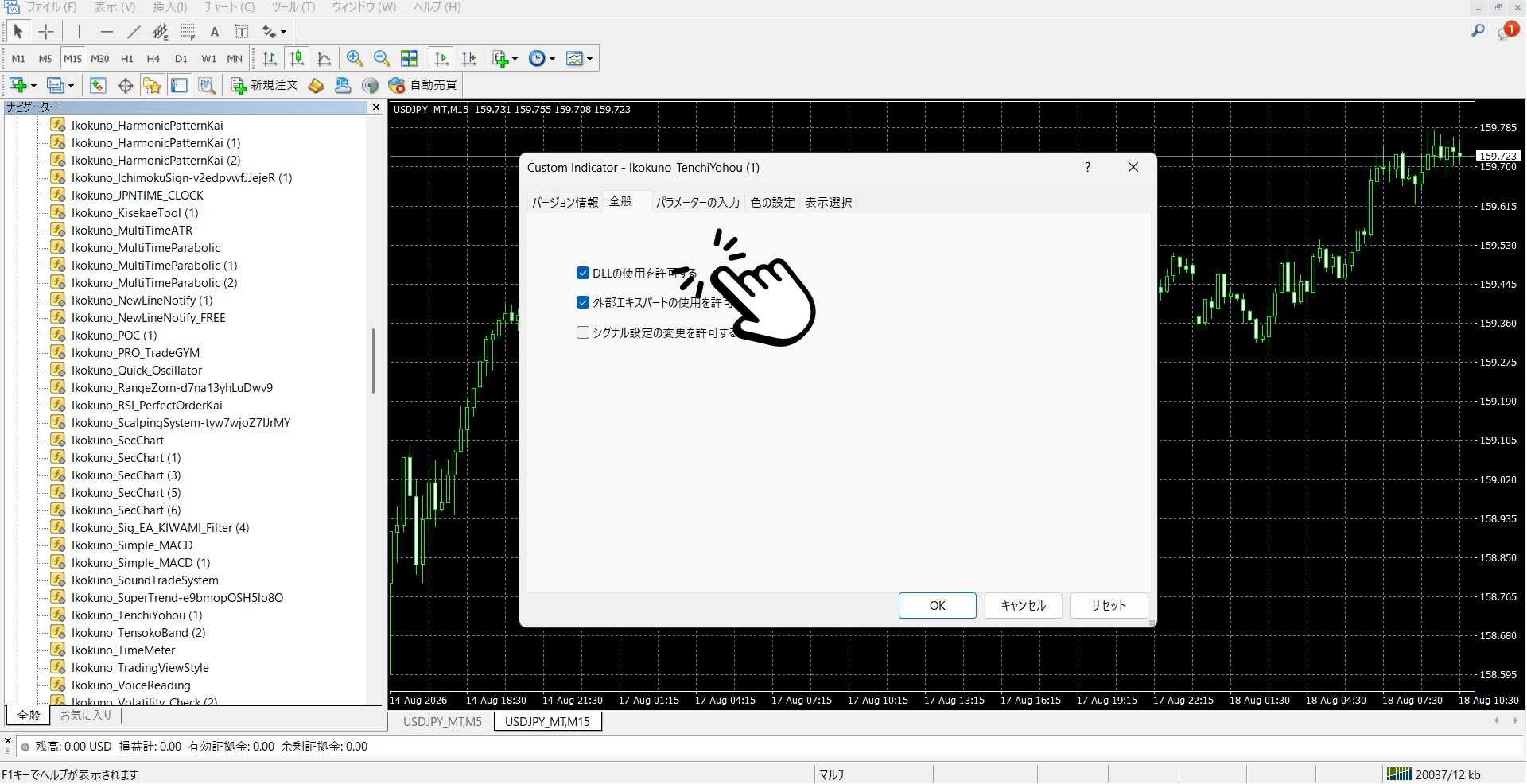
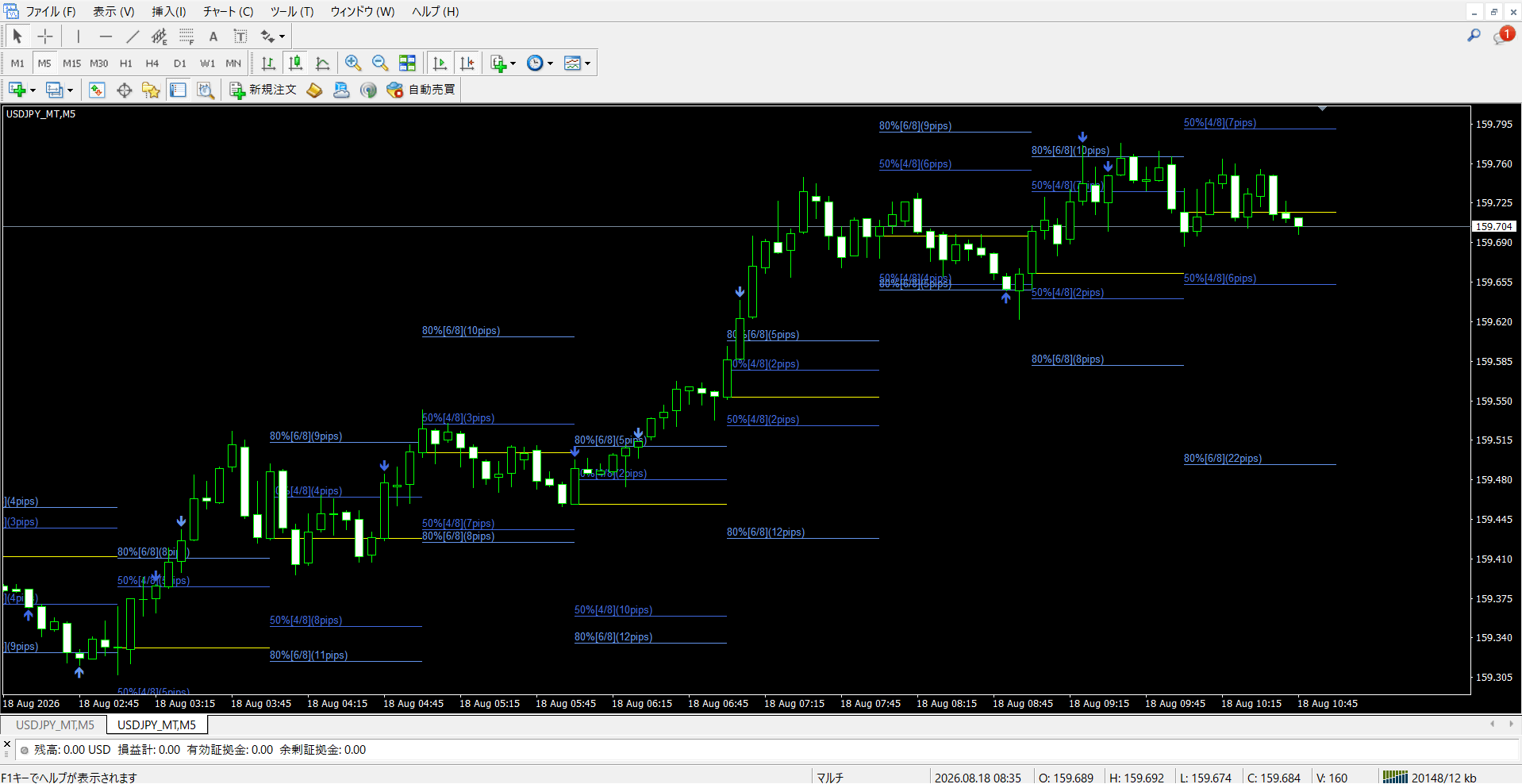 ※画像はインジケーターの例です
これで導入は完了です。インジケーターならチャート上に表示され、EAならチャート右上にスマイルマーク(MT5の場合は青い帽子アイコン等)が表示されていれば、正常に稼働可能な状態です。
10. 商品の口座認証について
異国の戦士で販売しているMT4・MT5商品には、使用口座を1つに限定する認証制限を設けております。ただし、口座の切り替えは何度でも可能ですので、ご安心ください。
認証の仕組みと解除方法
商品をチャートに挿入すると、自動的にその口座で認証が行われます。別の口座でご利用されたい場合は、マイアカウントまたは注文から「認証を解除」ボタンをクリックし、その後改めて別口座で導入をお願いいたします。(クリック後画面が切り替わるまで数十秒お待ちください)
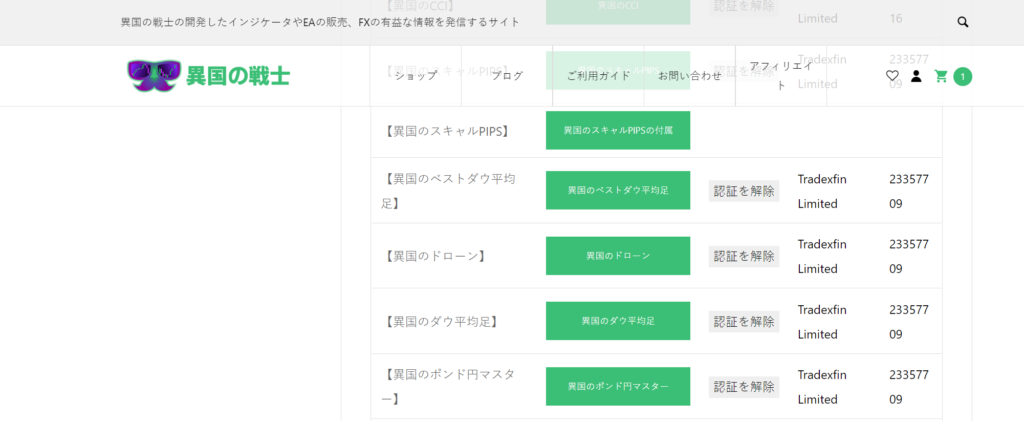
※1ライセンスにつき1つの口座でのご利用となります。もし複数の口座で同時にツールを稼働させたい場合は、追加でライセンス(商品)をご購入いただくことで可能になります。用途に合わせて柔軟に運用環境を拡張していただけます!
- 取り扱っている商品は、利益を保証するものではありません。また、起因する損失につきましては、プログラムの瑕疵を含め一切の保証を致しません。
- 商品の検証結果はバックテストデータを元に記載しています。(※一部フォワードテストの結果の記載あり)
- EA(自動売買システム)の運用につきましては、MT4/MT5のサーバー時間で取引時間を制限する仕様の為、「夏時間GMT+3/冬時間GMT+2」の証券会社等での運用を推奨します。
- サインの出現頻度は相場状況により大きく変動するため、商品ページ記載の頻度を常に保証するものではありません。
- AIシリーズはその都度定期的なチューニングが必要です。(一部で対象外の商品もございます。)
- 掲載しているフォワードテスト、バックテストは商品の利益を保証するものではありません。