

TradingViewの始め方とカスタムインジケーター導入ガイド
TradingView(トレーディングビュー)の始め方とカスタムインジケーター導入ガイド
- 1. TradingView(トレーディングビュー)とは?
- 2. カスタムインジケーターと「異国の戦士」のツールについて
- 3. TradingViewのアカウント作成(無料登録)
- 4. 利用環境について(ブラウザ版・アプリ版)
- 5. ツール選び
- 6. TradingView IDの確認方法
- 7. 利用申請フォームからの送信
- 8. インジケーターのチャートへの追加手順
基礎知識と事前の準備
1. TradingView(トレーディングビュー)とは?
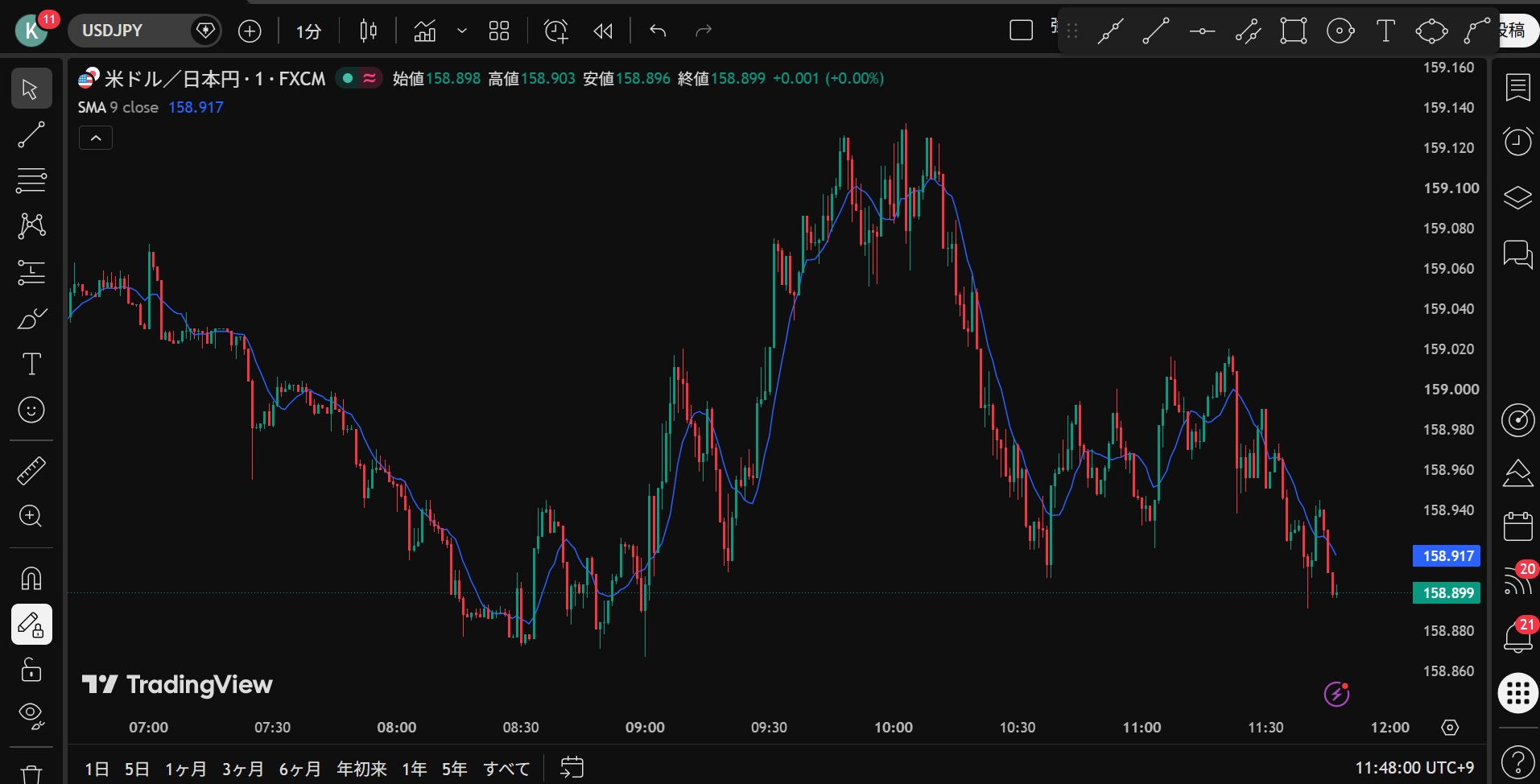
「TradingView」とは、ウェブブラウザ上で動作するチャート分析プラットフォームです。PCやスマートフォン、タブレットなど、様々な端末からチャート環境にアクセスできるのが特徴です。
株式、FX、仮想通貨、株価指数など、多くの金融商品のチャートを網羅しており、世界中の多くのトレーダーに利用されているチャートツールの1つとなっています。
2. カスタムインジケーターと「異国の戦士」のツールについて
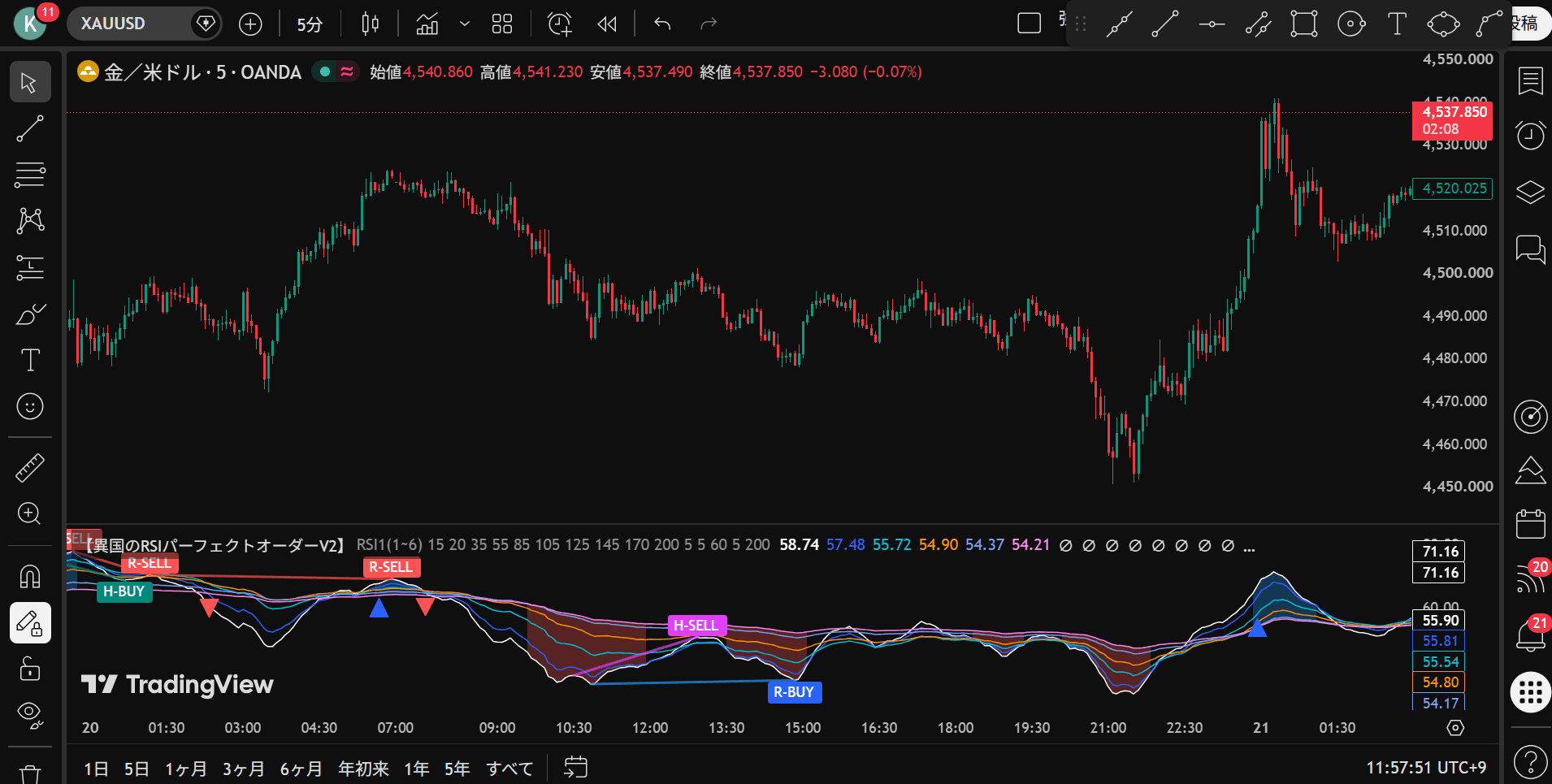
TradingViewの大きな魅力の一つは、「Pineスクリプト」と呼ばれる専用言語で作られた豊富なカスタムインジケーターを利用できる点にあります。これにより、標準機能にはない高度な分析が可能になります。
▼ カスタムインジケーターの主な種類
- サイン系インジケーター: 独自の計算ロジックに基づき、相場の転換点の目安となるサイン等をチャート上に表示します。
- 環境認識系インジケーター: 複数通貨ペアの強弱バランスや、過去データから算出された水平線などを視覚化し、相場状況の把握をサポートします。
私たち「異国の戦士」は、15年以上の開発実績を持ち、MT4/MT5だけでなくTradingView向けにも数多くの高性能なインジケーターを開発しています。
3. TradingViewのアカウント作成(無料登録)
TradingViewを利用するには、まずアカウントを作成する必要があります。基本機能は無料プラン(Basic)でも十分にお使いいただけます。
4. 利用環境について(ブラウザ版・アプリ版)
アカウントを作成したら、すぐにチャートを表示できます。TradingViewは、Google ChromeやSafariなどのWebブラウザでそのまま利用することも、公式サイトからデスクトップアプリ(Windows / Mac対応)をダウンロードして利用することも可能です。
「異国の戦士」ツールの導入手順
5. ツール選び
まずは、使用するTradingView専用インジケーターを選びましょう。どれを選べばいいか迷った場合は、初めての方へ向けたおすすめ商品ページをぜひ参考にしてください。
6. TradingView IDの確認方法
TradingView用の商品は、MT4のようにファイルをダウンロードしてPCに保存する仕組みではありません。「招待専用スクリプト」として、お客様のTradingViewアカウントに直接利用権限を付与する形式となります。
手順 プロフィール設定からIDを確認する
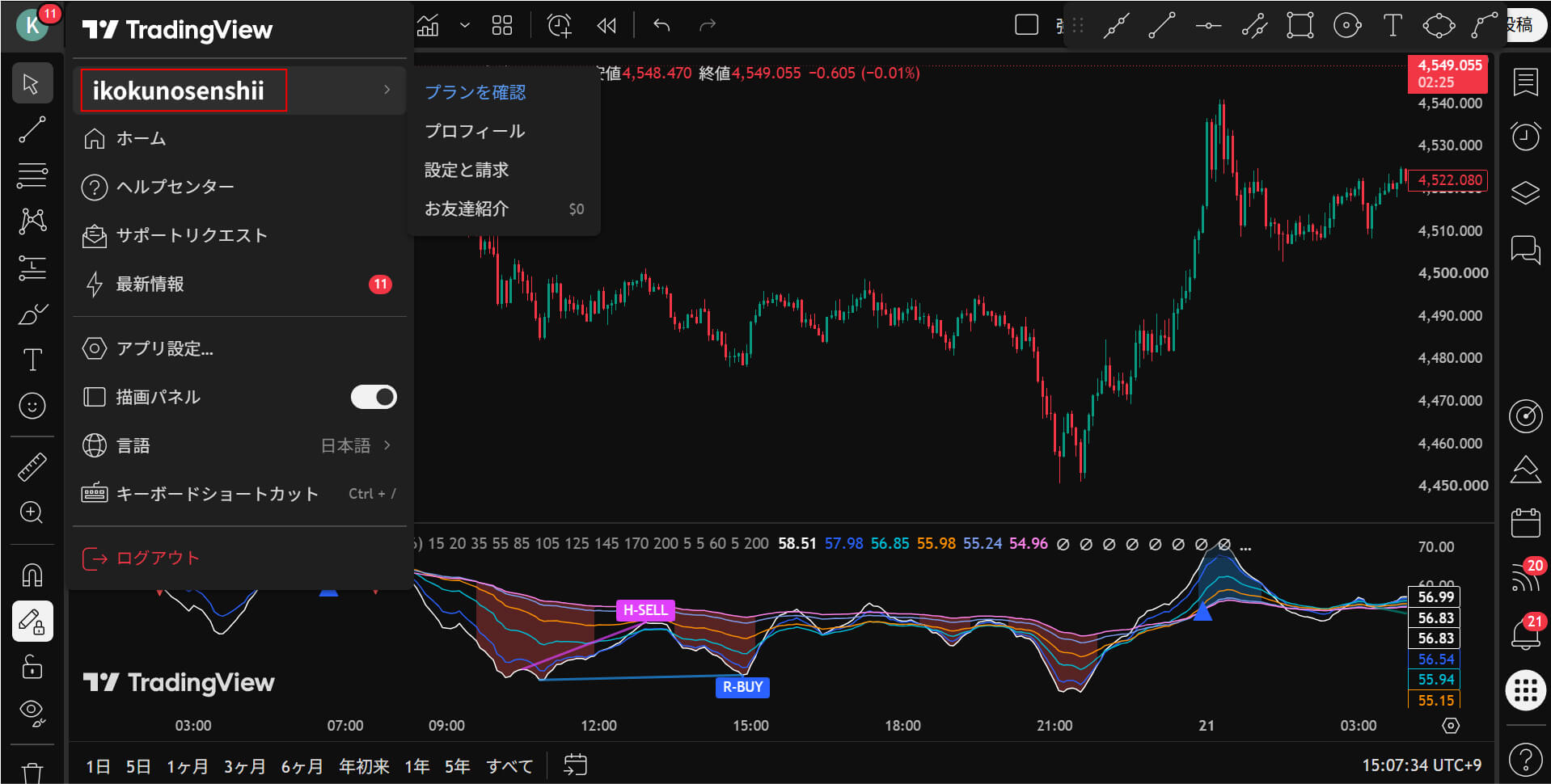
TradingViewにログインした状態で、画面左上のアイコン(またはメニュー)から「プロフィール設定」を開きます。そこに表示されているアルファベットや数字の羅列がご自身のユーザー名(ID)です。これをコピーしておきます。
7. 利用申請フォームからの送信
コピーしたTradingView IDや注文番号などの必要事項を、下記の専用フォームから送信して利用申請を行ってください。
権限の付与について
権限の付与は、平日9:00〜18:00の間に対応しております。
土日・祝日・年末年始は対応外となります。
通常、申請から1営業日以内に権限が反映されます。
8. インジケーターのチャートへの追加手順
利用権限の付与完了のお知らせが届いたら、以下の手順でチャートにインジケーターを追加します。
- チャート上部の インジケーター をクリック
- 左メニューの 招待専用スクリプト から対象インジケーターを選択
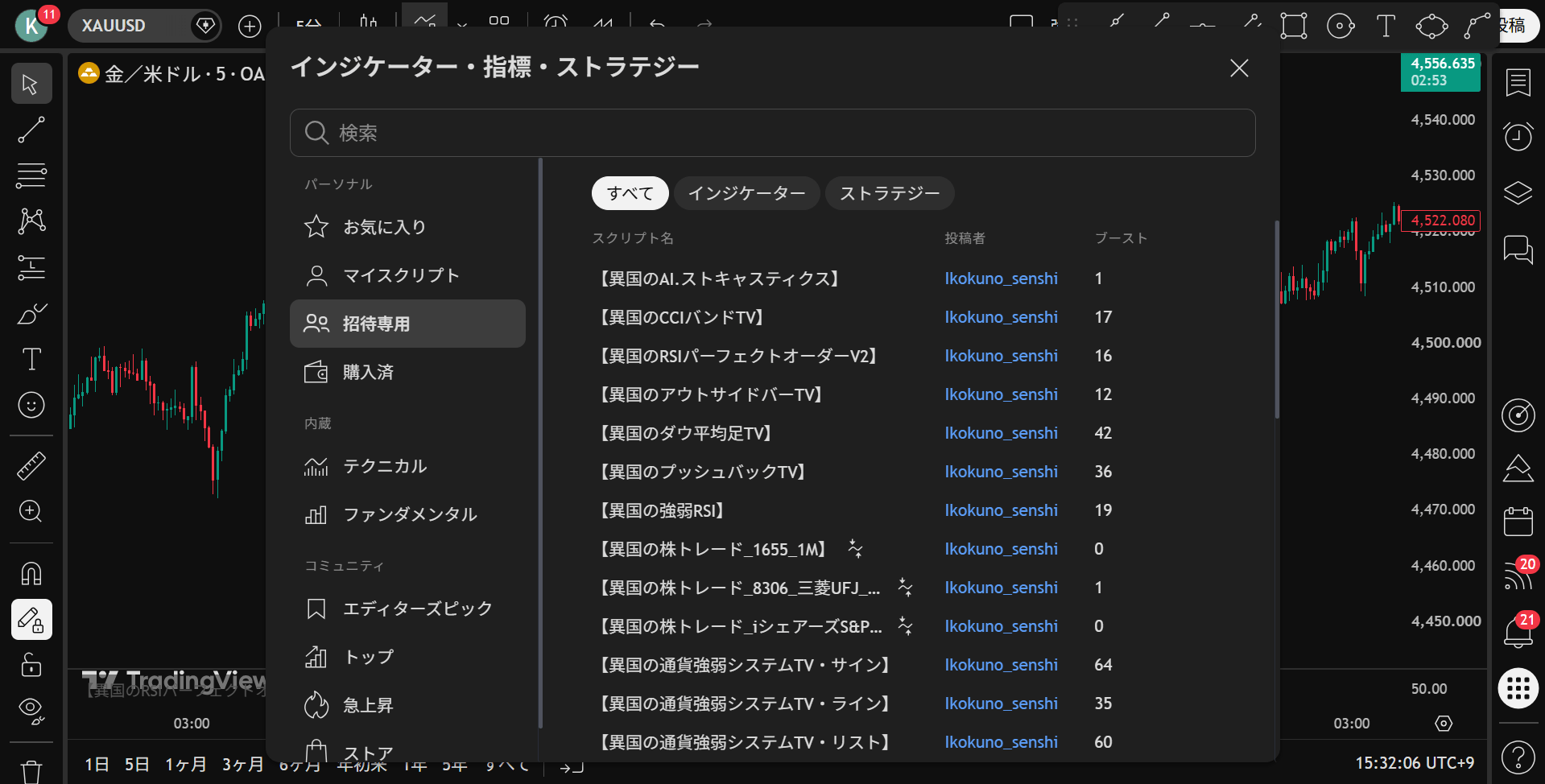
無事にチャートへ表示されましたら、インジケーターの導入はすべて完了です。
【注意事項】
- 取り扱っている商品は、利益を保証するものではありません。また、起因する損失につきましては、プログラムの瑕疵を含め一切の保証を致しません。
- 商品の検証結果はバックテストデータを元に記載しています。(※一部フォワードテストの結果の記載あり)
- EA(自動売買システム)の運用につきましては、MT4/MT5のサーバー時間で取引時間を制限する仕様の為、「夏時間GMT+3/冬時間GMT+2」の証券会社等での運用を推奨します。
- サインの出現頻度は相場状況により大きく変動するため、商品ページ記載の頻度を常に保証するものではありません。
- AIシリーズはその都度定期的なチューニングが必要です。(一部で対象外の商品もございます。)
- 掲載しているフォワードテスト、バックテストは商品の利益を保証するものではありません。